「HHKBって高いしクセがあるって聞くけど、実際どうなの?」
「やめとけって意見も多いけど、本当にやめておいた方がいい?」
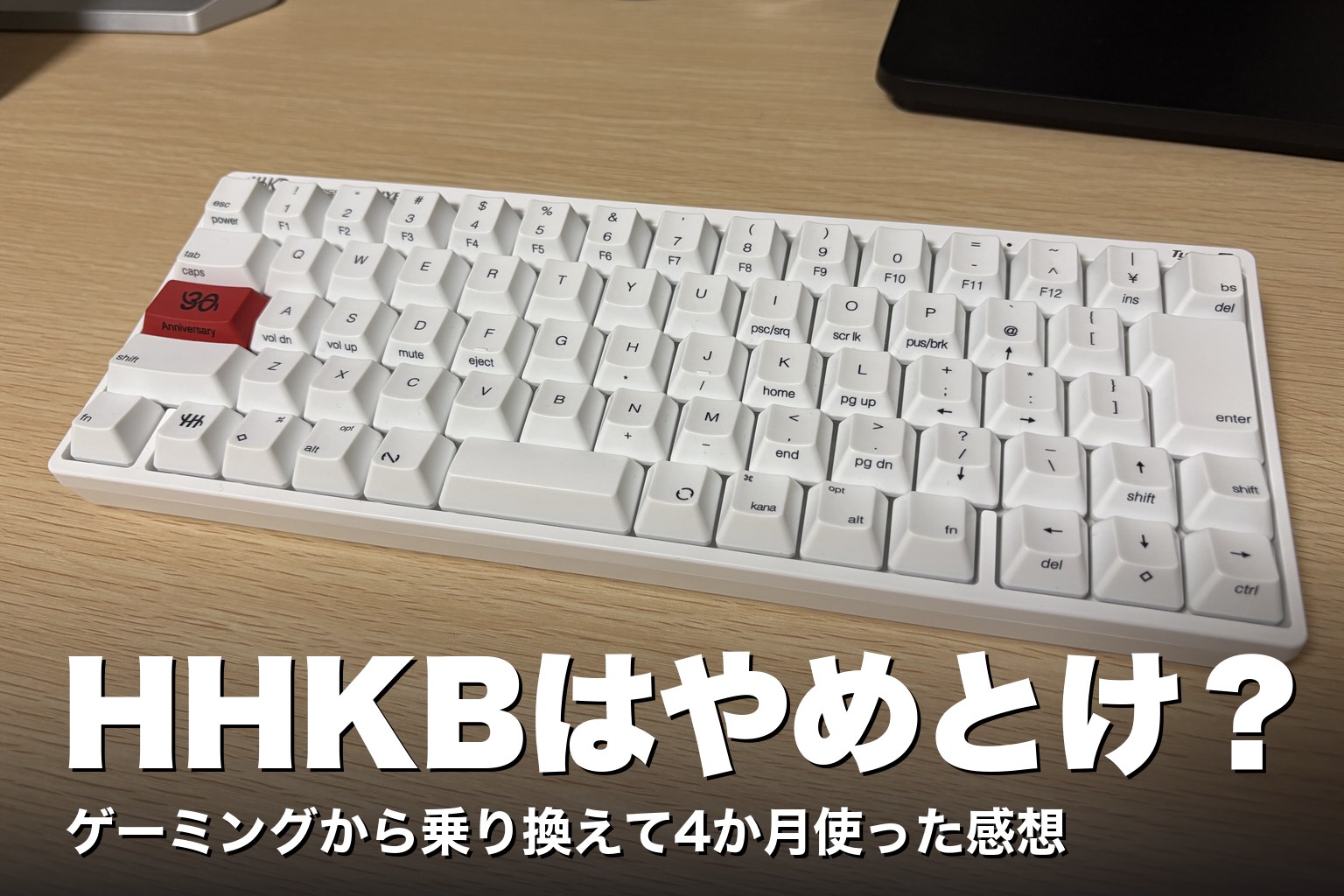
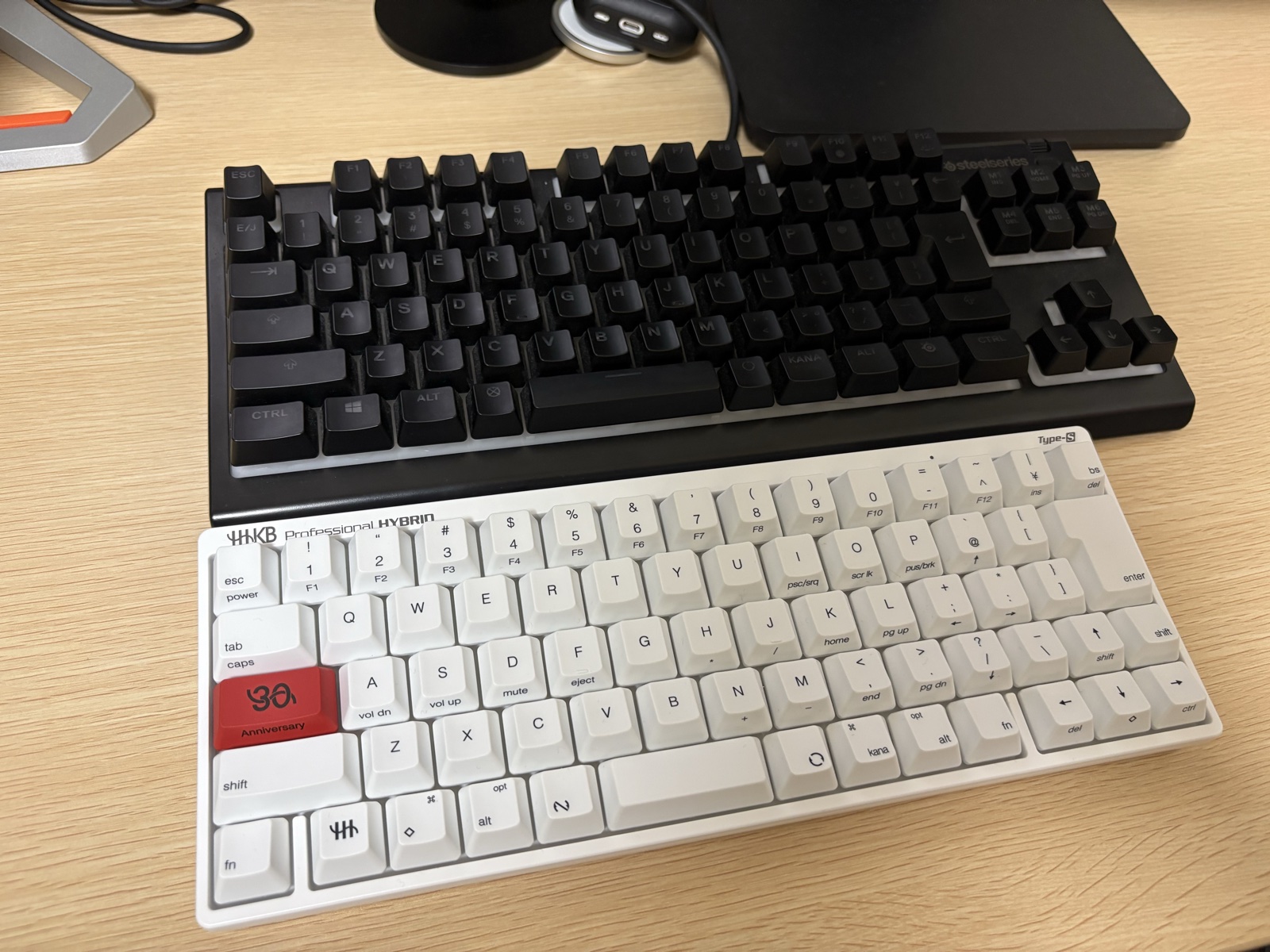
僕はゲーミングキーボード(SteelSeriesのApexシリーズ)からHHKBに乗り換えて、約4か月。 一番変わったのは「打ちやすさ」でした。
ただ、配列が特殊なので、最初は打ち間違いもありました。 向き不向きがはっきりしているキーボードなので、この記事で「あなたにとってHHKBがやめとけなのか、買っていいのか」を判断してみてください。
ちなみに、ゲーミングキーボードをやめたわけではなく、ゲームはゲーミングキーボード、通常のパソコン作業はHHKBで、というように使い分けています。
- HHKBをやめとけと言われる理由と、実際に4か月使った本音
- ゲーミングキーボードから乗り換えて一番変わった「打ちやすさ」
- 正直イマイチだと感じたポイント3つ
- HHKBが向いている人・向いていない人
「やめとけ」な人と「買っていい」人
先に結論を書きます。
こんな人は「やめとけ」
- テンキーを頻繁に使う人(経理・データ入力など)
- ファンクションキーを多用する人(Fn+数字キーで入力するため手間)
- キーボードを買ってすぐに使いこなしたい人(配列に慣れるまで少しかかる)
こんな人は「買っていい」
- タイピング音を静かにしたい人(カチカチ音が苦手)
- ブログ執筆など、文章を考えながら打つことが多い人
- 日本語配列で、矢印キーが独立しているキーボードを探している人
僕はブログを書く用途がメインで、打ちやすくなったことが一番のメリットでした!
高い買い物だから、買う前に不安になるのは当然だよね。向き不向きを知れば判断しやすくなるよ



ゲーミングキーボードからHHKBへ乗り換えて一番変わったのは「打ちやすさ」
4か月使ってみて、一番違いを感じたのはタイピングのしやすさです。 これは使い始めてすぐに感じました。
キーを押すのに必要な力(押下圧)は、僕が使っている30周年記念モデルで30g(公式の仕様)。通常のType-Sは公式で45gとされています。 僕の感覚では、軽く触れるだけで入力される感じで、指に力を入れなくても打てます。
そして何より、ブログの文章を考えているときに、指の動きが無理なく自然と届く感じがあります。
音も「カチカチ」から「スコスコ」に
もうひとつ変わったのが音です。
以前使っていたゲーミングキーボードは、タイピングすると「カチカチカチ」という音がしっかり鳴っていました。 HHKBに変えてからは、「スコスコ」という感じに変わりました。
Type-Sは、公式でも静粛性に優れたキー構造とされているモデルです。 作業中にタイピングの音が問題になることもなく、音が気になりにくくなりました。
カチカチ音が好きな人もいるけど、軽く静かに打ちたい人にはType-Sの「スコスコ」が合いそう
あえて日本語配列を選んだ理由
HHKBには「英語配列」と「日本語配列」があります。 僕はあえて日本語配列を選びました。
理由は、職場のパソコンがWindowsの日本語配列だからです。
HHKBで英語配列に慣れてしまうと、職場で打つときにタイプミスが増えるんじゃないかと思ったんですよね。 仕事の効率が下がるのは避けたかったので、配列を統一しました。
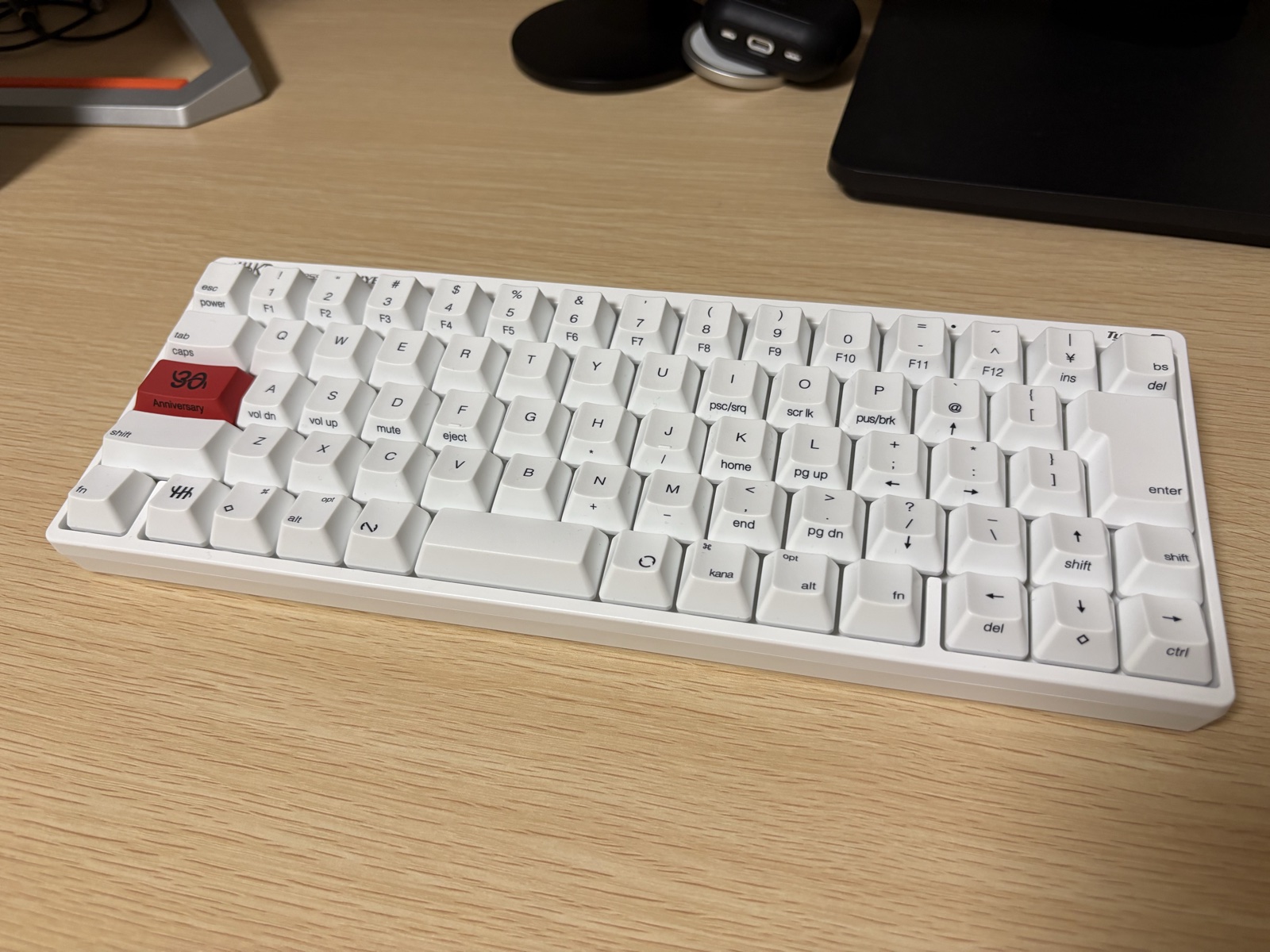
それに、HHKBの日本語配列にはかな表記のないモデルがあります。 英語配列ほどミニマルではないですが、日本語配列の中ではスッキリしていて見た目も良いです。
将来的には、キーの数が少ない英語配列にも挑戦してみたいとは思っています。
正直イマイチなところ3つ
良いところばかりじゃないので、正直にイマイチだと思ったポイントも書きます。
配列が特殊で、慣れるまで打ち間違える
HHKBは配列が一般的なキーボードと少し違うので、最初は打ち間違いがありました。
それに、僕はキーの間隔(キーピッチ)が少し狭い気がしていて、最初は指がぶつかってタイプミスをすることがありました。 ただ、こちらは1週間もしないうちに慣れました。
配列のほうは、慣れるまで難しいと感じる時があります。すぐに使いこなしたい人には、ストレスかもしれません。
ファンクションキーは「Fn+キー」になる
HHKBには、F1〜F12のファンクションキーが独立したキーとしてありません。 代わりに「Fn+数字キー」で入力する仕組みです。
例えば、F1を押したいときは「Fn」を押しながら「1」を押します。
Excelや動画編集などでファンクションキーを多用する人は、そのたびにFnを押すことになるので、少し手間が増えると思います。
テンキーがない
HHKBにはテンキーがありません。
経理や数字入力が多い仕事をしている人には不便だと思います。
僕はキーマップ変更ツールを使って、テンキーのように打てる配列を作ってみました。
ただ、最近はAIが進化してきたこともあって、単純な数字入力をする機会が減ってきました。 結局、テンキー風の配列は使わなくなって、上の数字キーを普通に使っています。
使い方が変わると必要な機能も変わるから、「今の自分」に合っているかで選ぶのが大事だね
キー配列を変更すればタイプミスは一部解決する?
HHKBには、キーマップ変更ツールが用意されています。 これを使えば、ショートカットキーの割り当てを自分好みに変更できます。
僕も実際に使ってみて、左下にCommandが来るように変更しました。
ただ、キー配列を変更しようとしたときに気づいたのが、意外と「使っていないキー」がないということです。
「このキーに新しい機能を割り当てよう」と思っても、すでに何かしらの役割が振られていて、結局は何かとセットで使うことになると思います。
配列変更で全部解決するわけではないので、「変更すれば完璧」と期待しすぎない方がいいかもしれません。
僕の使い方と、これから買うなら
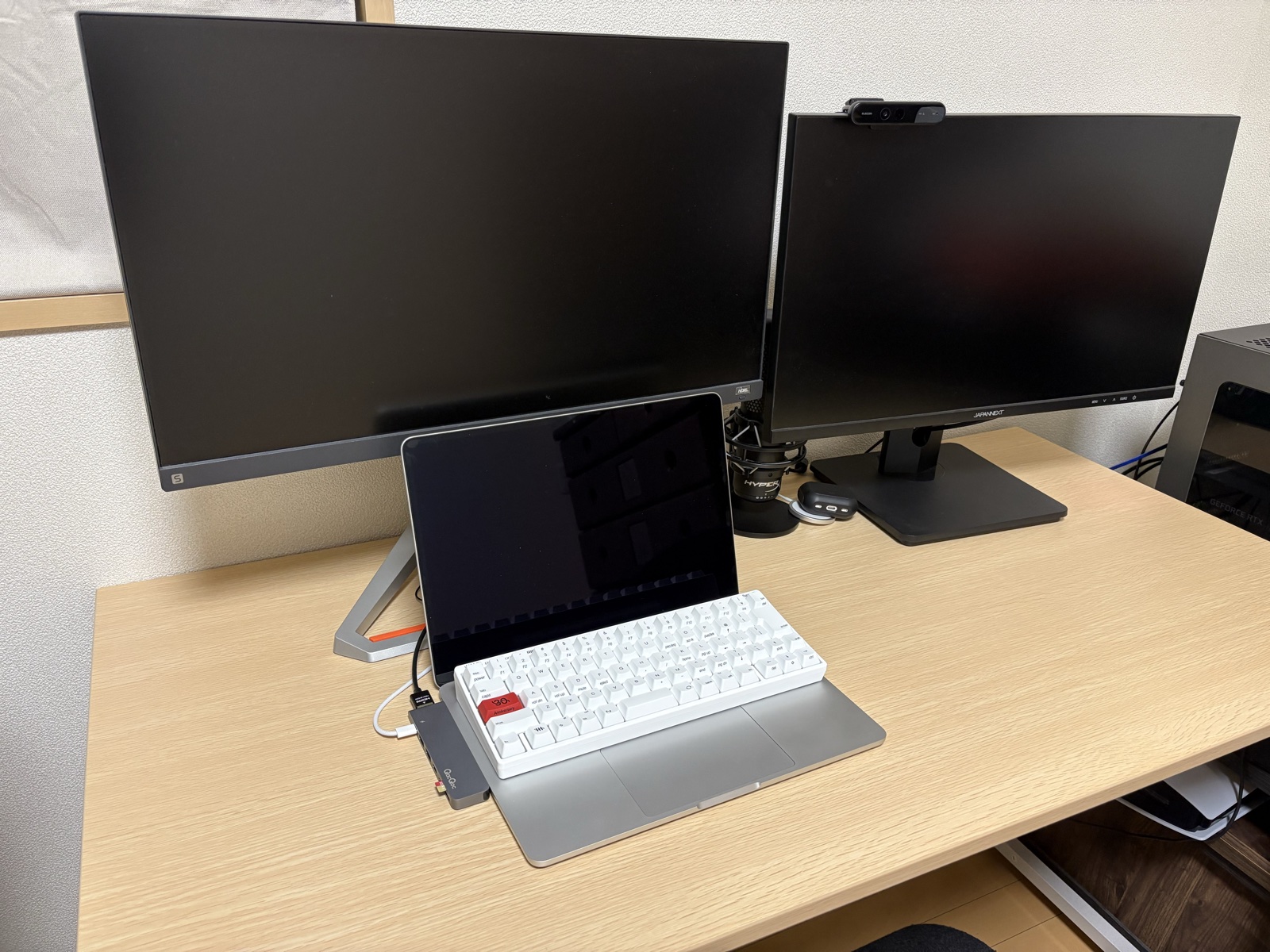
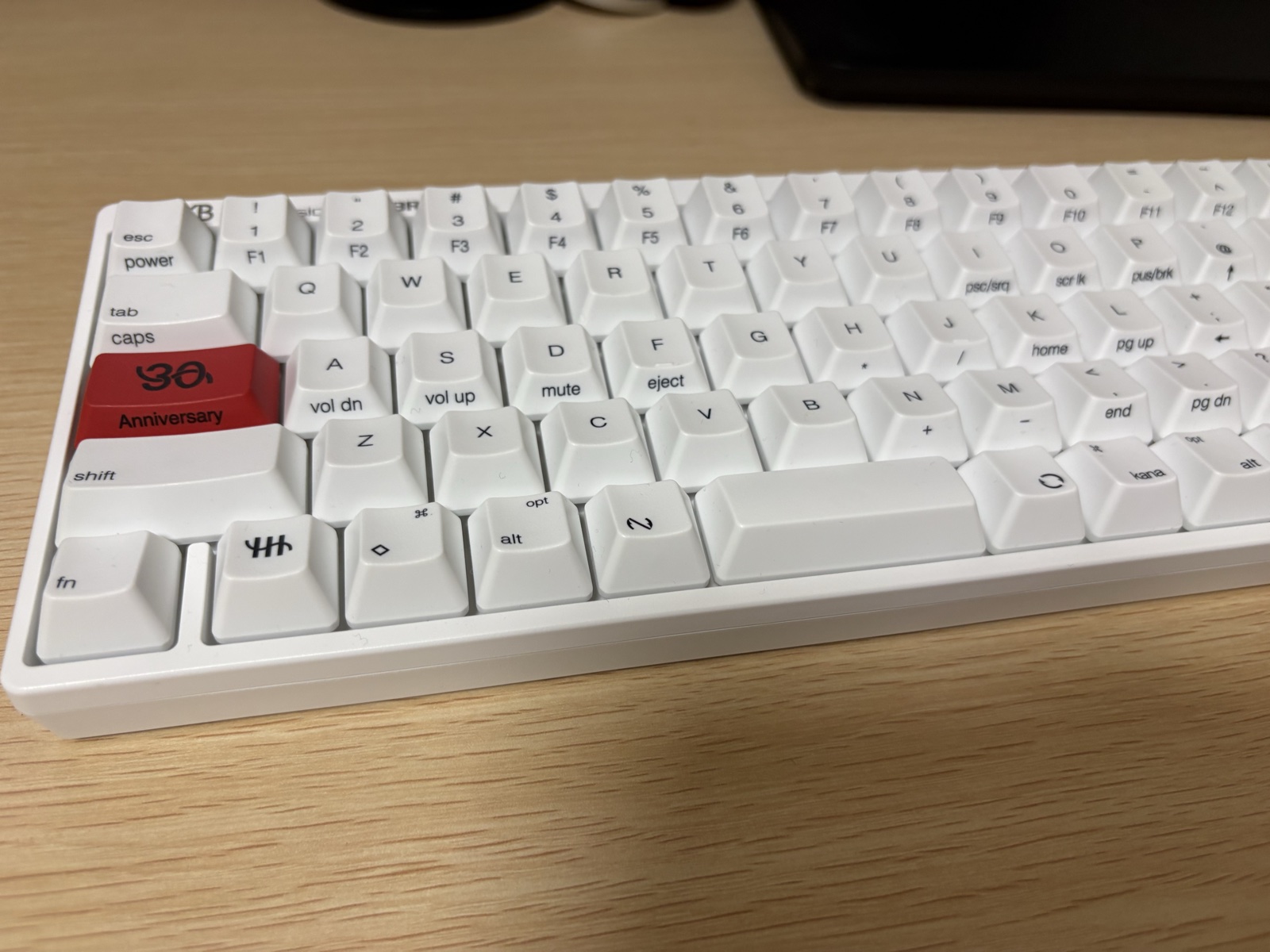
僕の使い方は「MacBook Airでブログを書く」がメインです。
ちなみに、HHKBは公式には4台までデバイスを登録して、キー操作で切り替えられる仕様になっています。 ただ、僕はまだその切り替え方法を使いこなせていないので、現状はMacBook Airでのみ使っています。
Windowsとの切り替えは、使いこなせるようになったら追記したいね
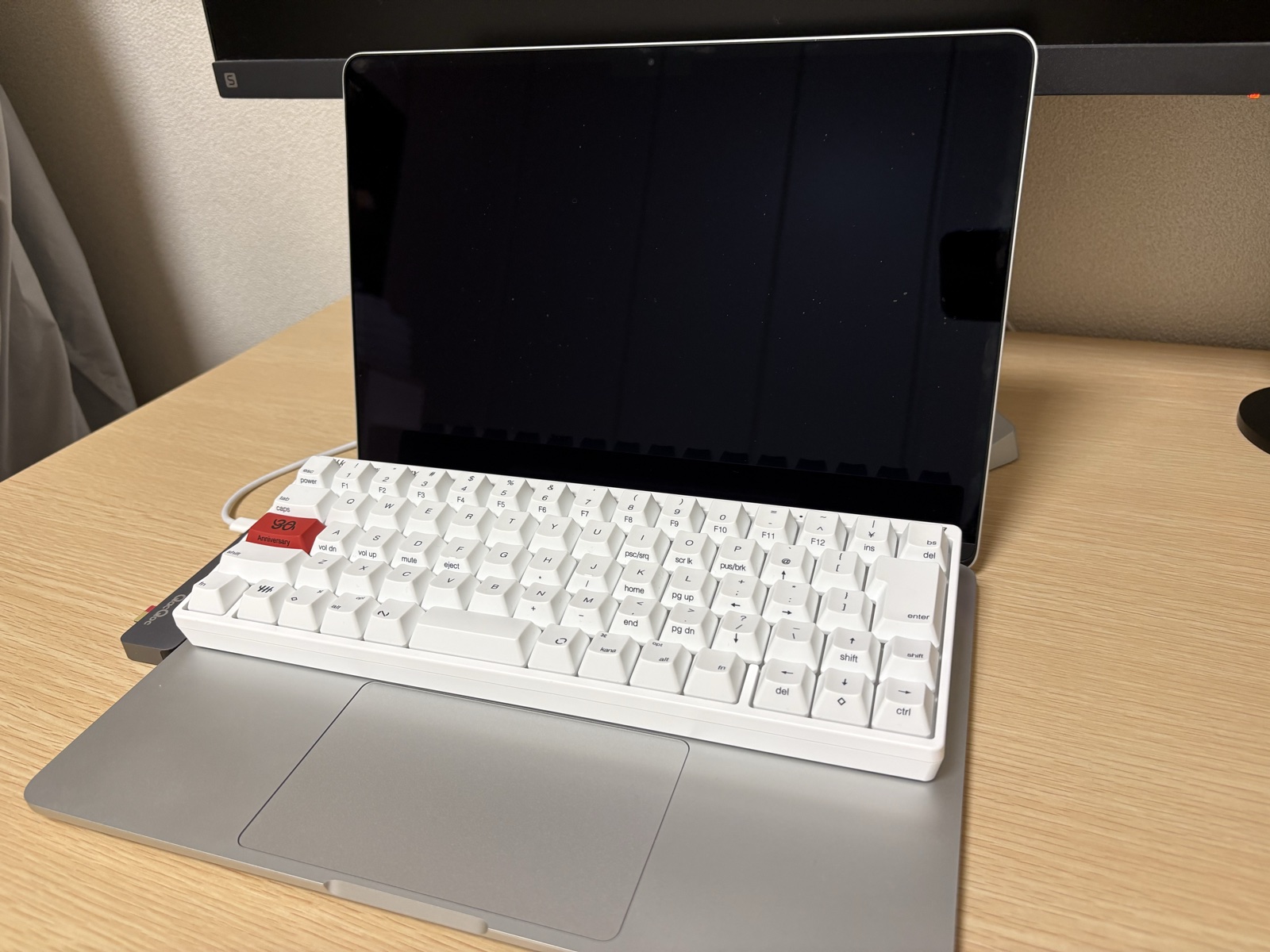
なお、僕が使っているのは30周年の記念モデル(Type-S・押下圧30g)で、今は販売が終わっています。 これから買うなら、現行の Type-S(押下圧45g)になります。タイピングの軽さは、僕のものより少し重めになるはずなので、お店などで試せるなら触ってみてください。
ちなみに、HHKBはふるさと納税の返礼品としても出ています(神奈川県相模原市)。 ふるさと納税を活用できる人は、こちらも選択肢に入れてみてください。取り扱いのモデルや色は時期によって変わるので、サイトで確認してください。
【HHKBはやめとけ】かどうかは「用途」で決まる
- HHKBは軽くて打ちやすく、音も静かで、文章を書く作業に向いている
- 配列が特殊なので、慣れるまで時間がかかる
- テンキーやファンクションキーを多用する人には不便
- ブログ執筆やMacでの作業がメインなら、買っていい
「やめとけ」かどうかは、あなたがキーボードで何をするかで決まります。 自分の用途と照らし合わせて、納得できる選択をしてみてください!

コメント