
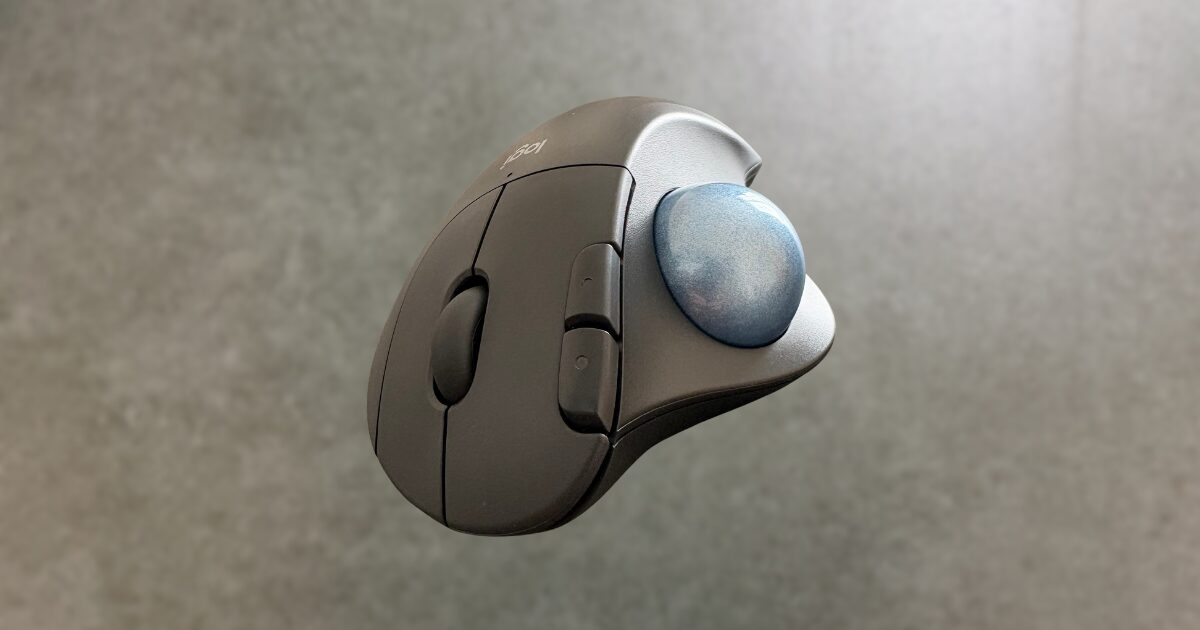
好きなガジェットに囲まれたいつくしです。
「トラックボールってぶっちゃけどうなの?」
「丸いボールを親指でクリクリ回すのって、逆に疲れない?」
そう疑問を感じている方もいらっしゃるかと思いますが、結論から言うと思っていた以上に快適です。


 ポチップ
ポチップ
普段は普通のマウス、あるいはAppleのトラックパッドをこよなく愛する「トラックパッド信者」の僕が実際にロジクールの人気トラックボール「Logicool ERGO 575SP」を使ってみて思ったこと、リアルに感じたメリット・デメリットをレビューとして記事にまとめました。
Logicool ERGO 575SP
を使ってみた総合評価★★★★☆
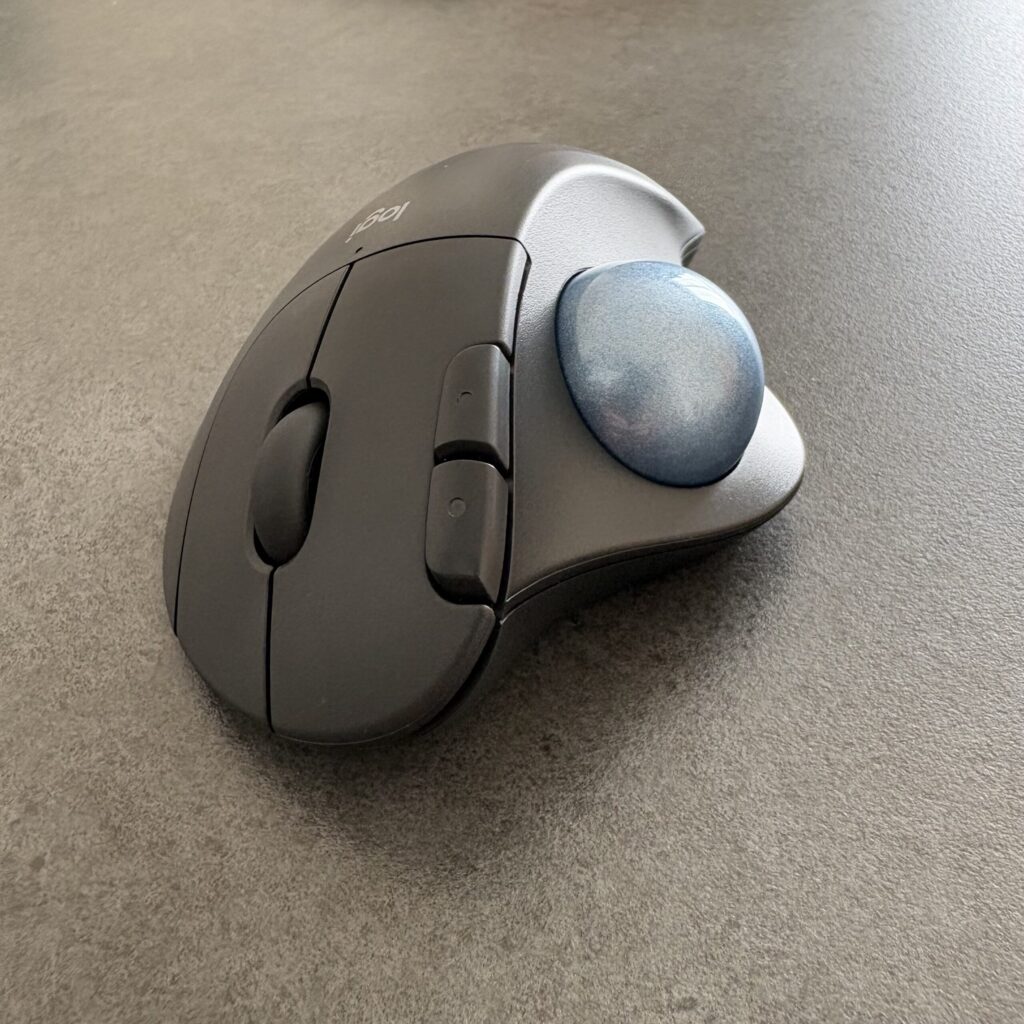
自分が想像しているよりも手にフィットする感じがありました。
さすが、手になじむエルゴノミックデザイン(人間工学デザイン)だと感じます。マウスに自然と手が吸い付くような感覚です。
マウスの主な仕事はカーソル移動。そのカーソル移動を肘や手首を使わずに行うことができるトラックボールです。
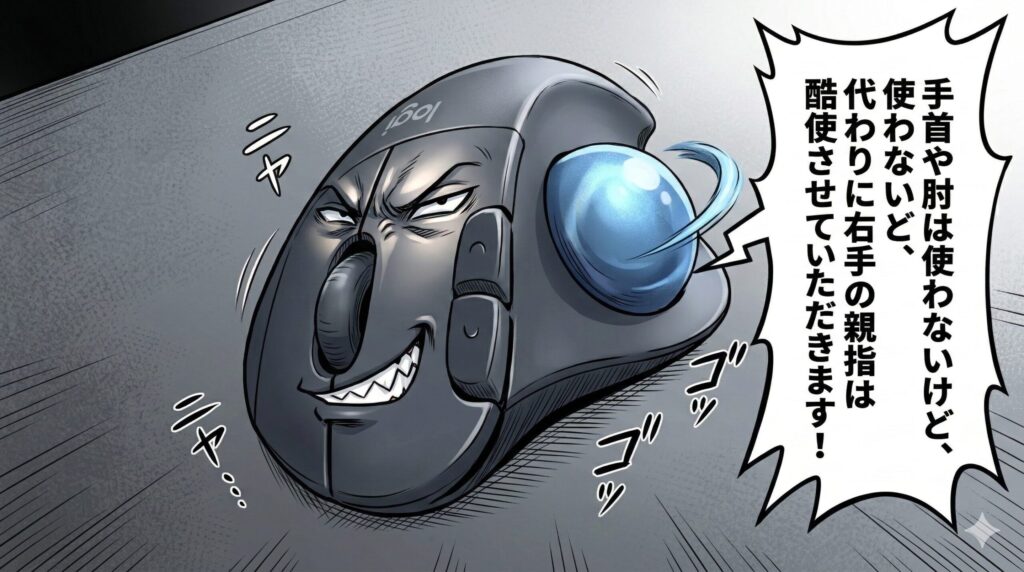
「手首や肘は使わないけど、代わりに右手の親指は酷使させていただきます!」という感じだと困りますよね。
実際に使ってみて、最初の数日は違和感は感じましたし、若干親指の疲れも感じました。カーソルの移動も思ったように動かないので、効率が落ちたように感じました。
そう、最初の数日は……。
Logicool ERGO 575SPの外観と形状・フィット感
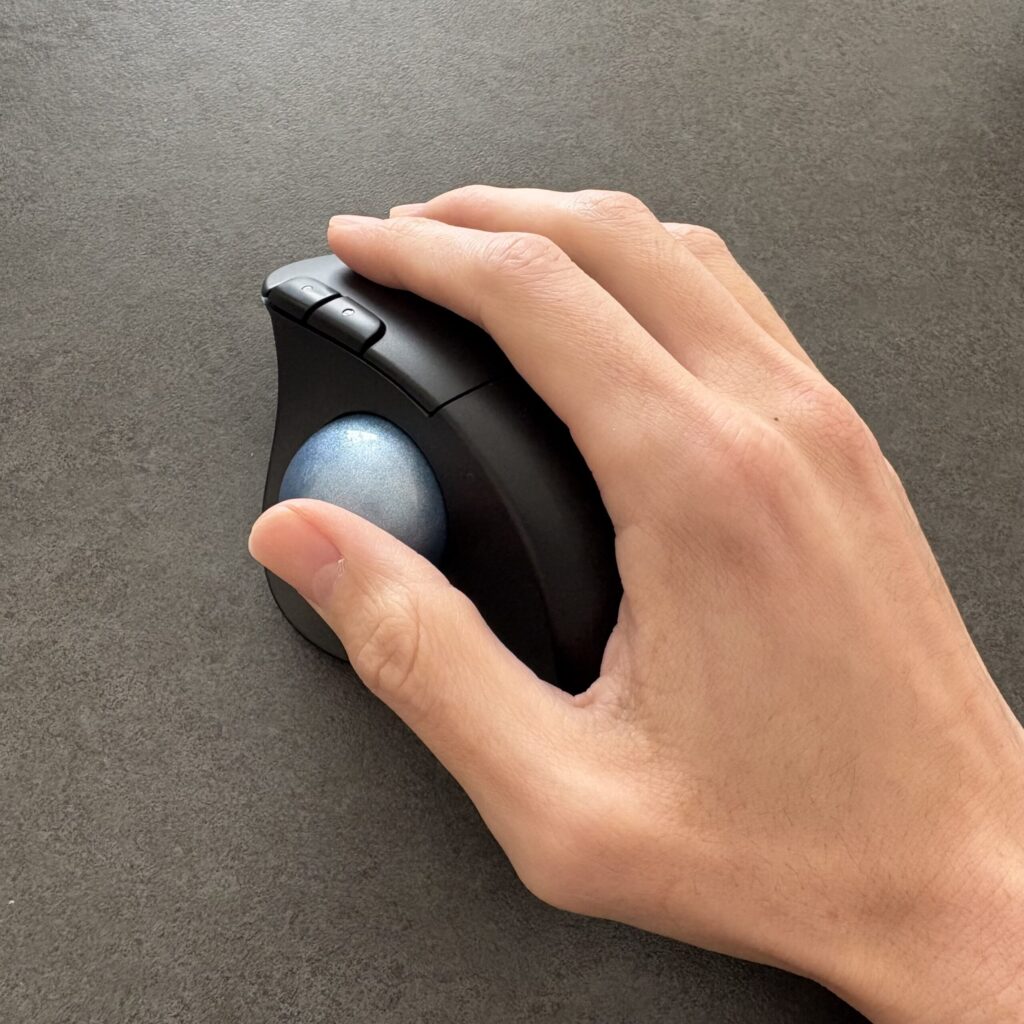
手を乗せるポジションが自然。でも意外と大きい
エルゴノミックデザイン上で手が完全にサポートされているため、手のポジションはめちゃめちゃ自然です。
ただ、マウス自体が少し大きめなので、僕の場合はショートカットキーは若干使いにくい位置にありました。
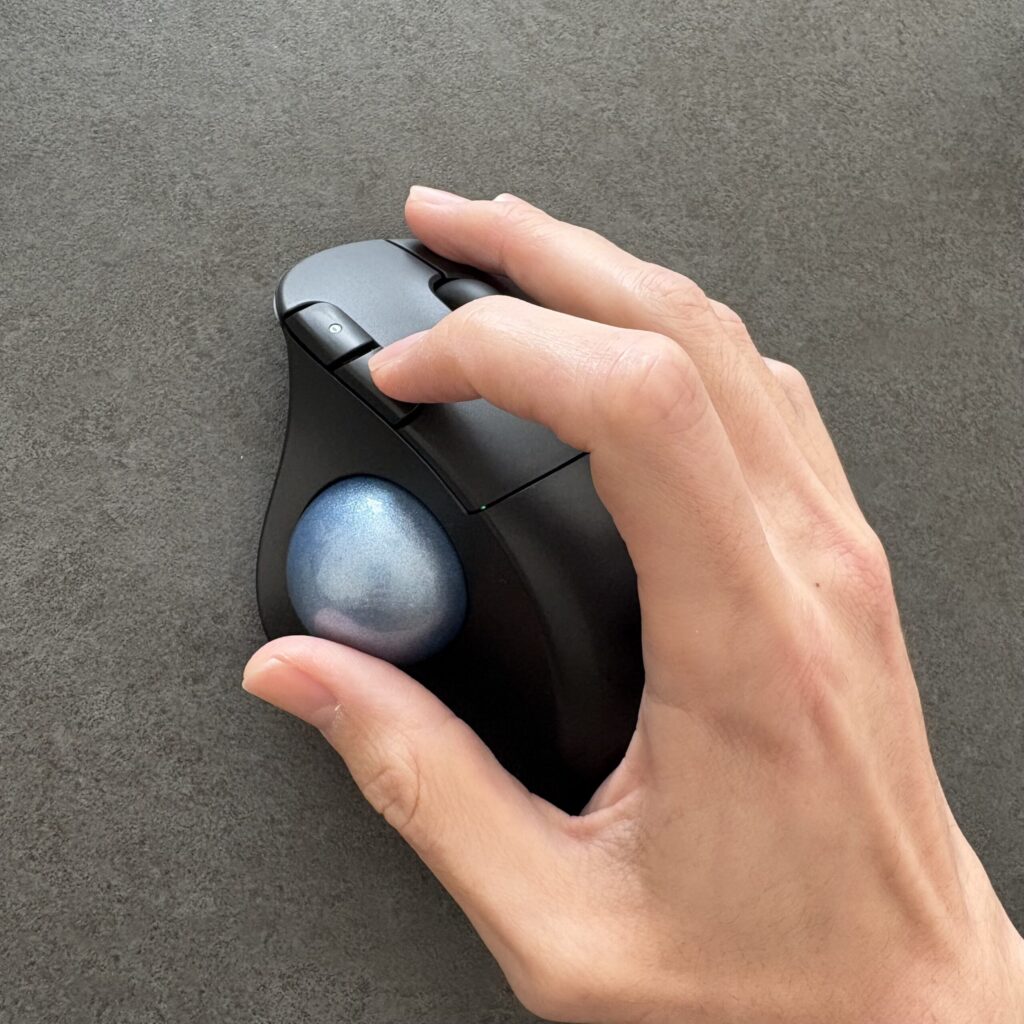
中指でスクロールを使うには少し慣れが必要です。
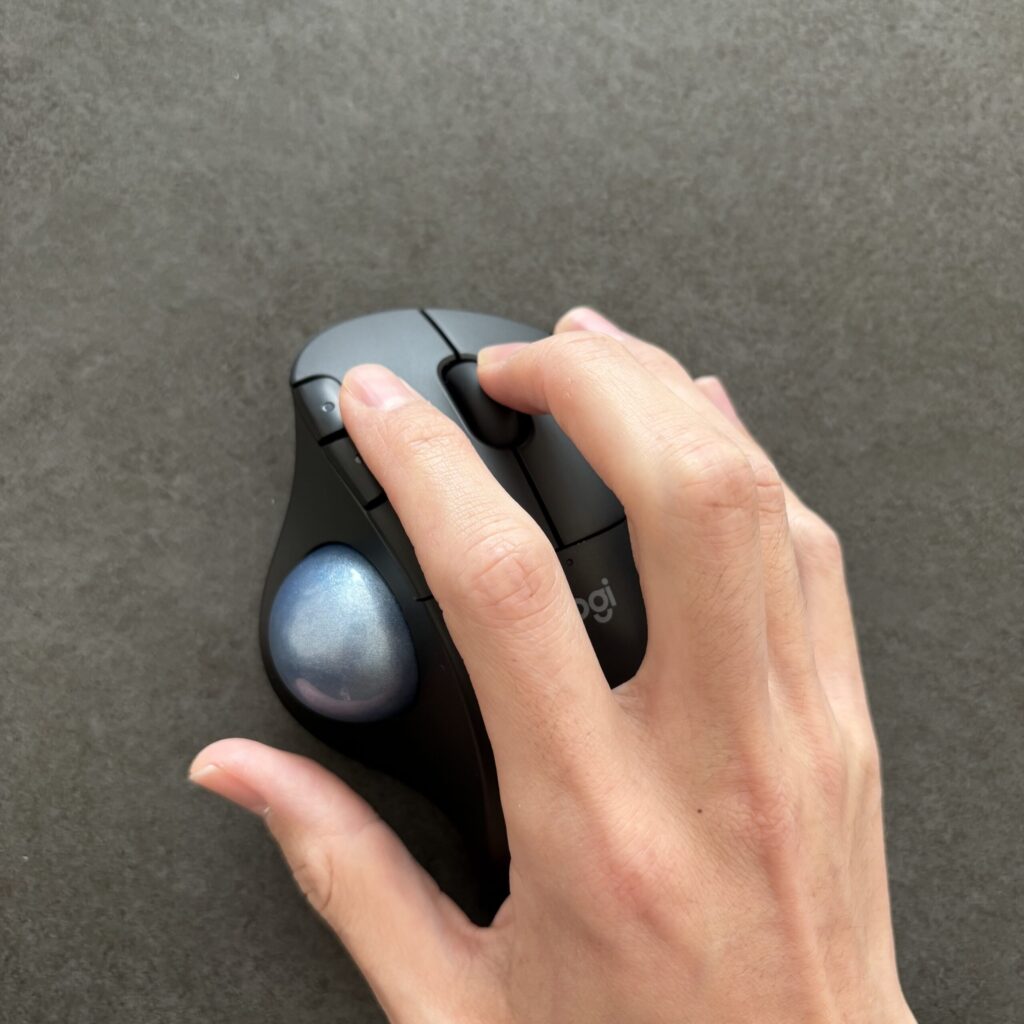
慣れれば何も問題なく、今までのマウス操作よりも快適になるので、使い倒しましょう!笑
思っている以上に重い。でもそれが安定感を生む
Logicool ERGO 575SPは電池式(単三電池1本)で、最大24ヶ月もつのでこまめな充電ストレスは不要です。ただ、電池が入る分、マウス自体の重さはかなり増えます。
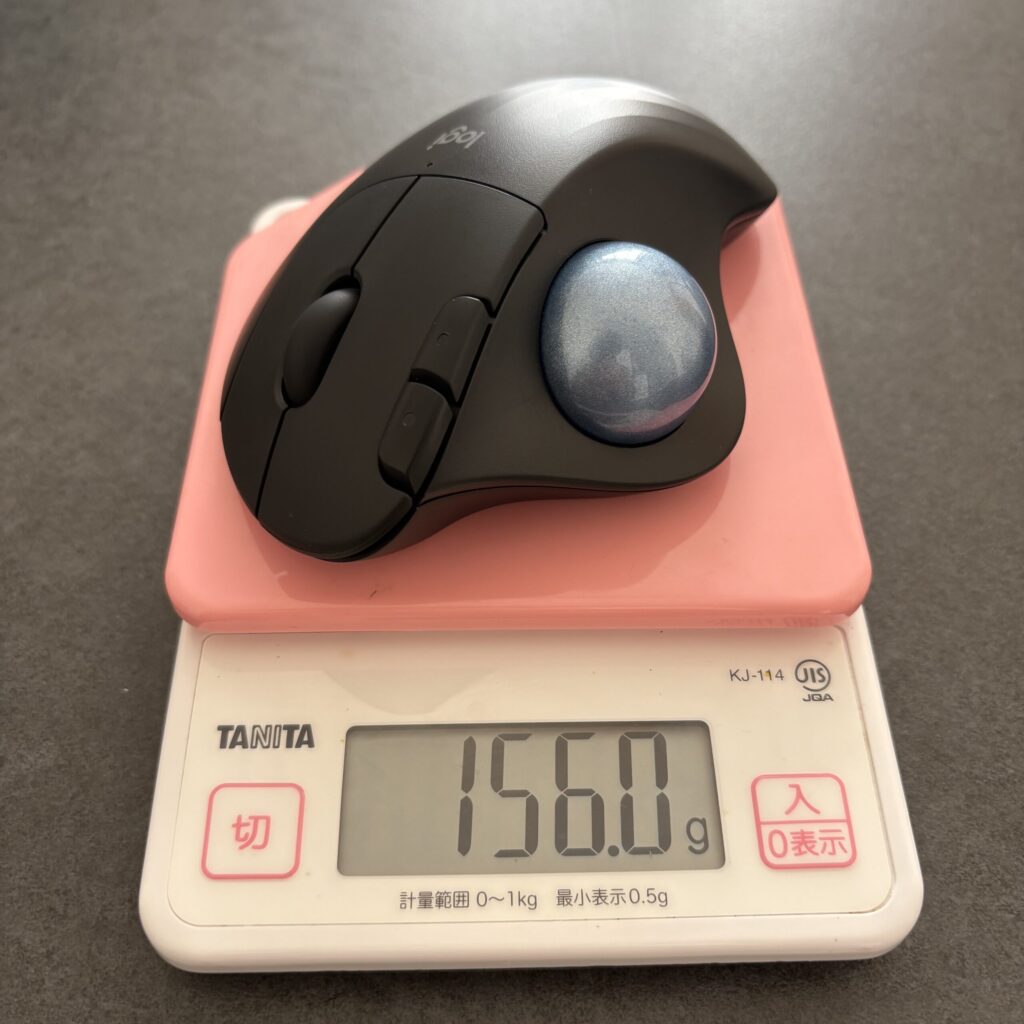
トラックボールは普段動かすことはないですが、デスクを少し開けたいときなどは指2本で軽く持って運ぶには若干重たく感じます。
マウスの形状が机に張り付いている感じで、電池も加味した重量感があるので、マウスを持とうとしたら机に必死にへばりついて抵抗しているように感じます。
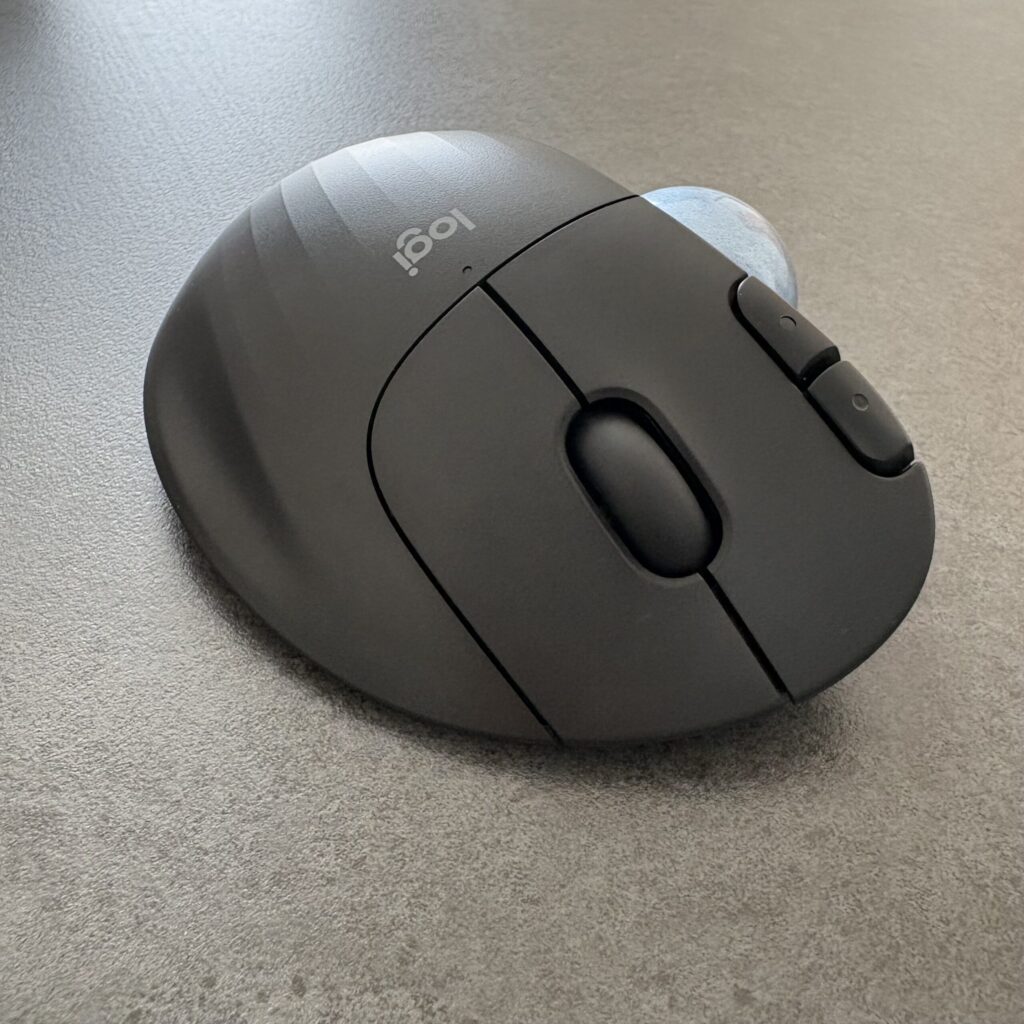
Logicool ERGO 575SPのメリット・テンションが上がるポイント
トラックボールならではの操作感!使っていて楽しい
トラックボールはYoutubeやブログでもたくさん紹介されています。
「ガジェット好きの人たちと同じものが持てている!」という高揚感はとても嬉しい気持ちになります。
 つくし
つくしファッションの流行りに興味はないけど、流行りのガジェットは触りたい!
また、通常のマウス操作とは異なるので、先進的な技術を使っているような感覚にも浸れます。
腕や肩がラク。職場のマウスをシュシュシュと動かすのが面倒になる
通常キーボード作業の後、マウスを触ろうとすると「1回マウスを持って、ポジショニングをしてカーソルを探す」という動作が発生します。
そして、カーソル移動を頻繁にする方はマウスを無意識のうちに何回も持ち上げているので地味な疲労が肩や腕にかかっています。
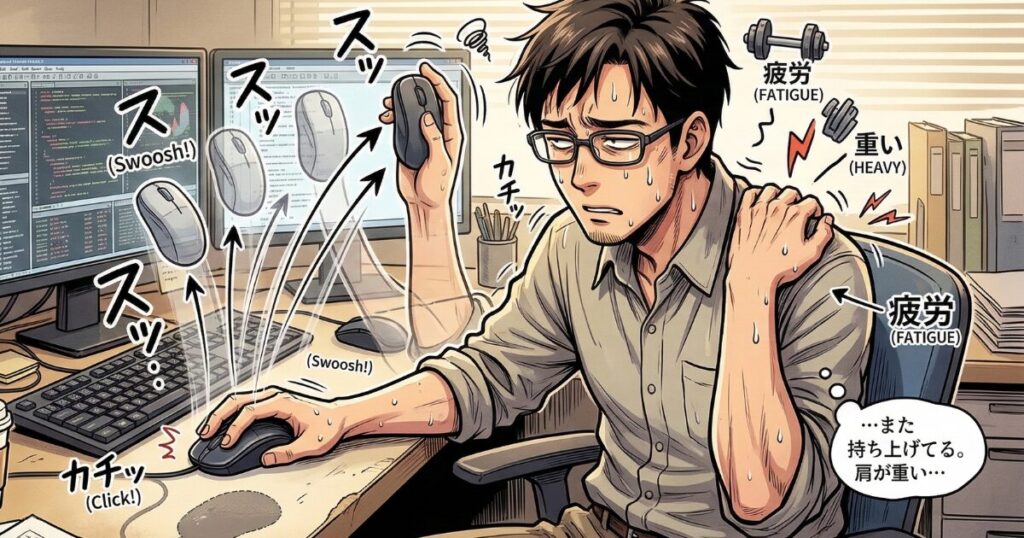
トラックボールマウスの場合は、マウスを1回持ち上げる操作がなくなります。
実は人間工学の研究でも、トラックボールは通常のマウスに比べて肩の筋肉(三角筋など)の活動量を大幅に下げることが分かっているそうです。
実際に使ってみると、腕の重さをデスクに完全に預けたまま親指だけで操作できるので、『そりゃ肩もラクになるわ…』と妙に納得してしまいました。
ポチップ
買ってわかった!Logicool ERGO 575SPのデメリットと注意点
カーソルを思った位置にピタッと止めるのは意外と難しい
最初の1週間くらいは慣れが必要です。
通常のマウス→トラックボールに変えたら操作自体が異なるので、少し難しく感じる方が多いと思います。
2.3日で判断するのではなく、1週間、できれば2週間くらいは慣れるまでの時間を最低とってもらいたいです。
無料ソフト「Logi Option+」を使うと、カーソルの移動速度やショートカットキーの変更ができます。
個人的には最速にしたい気持ちはありましたが、78%が一番しっくりきた速度でした。
少しマウス自体を移動させたい時に持ちにくい
安定感を増した形になっており、そもそも移動させる必要がないマウスなので当然かもしれませんが、机の上を整頓するときや作業スペースを確保する際に軽く持ち上げにくくなるので、個人的にはデメリットに感じています。
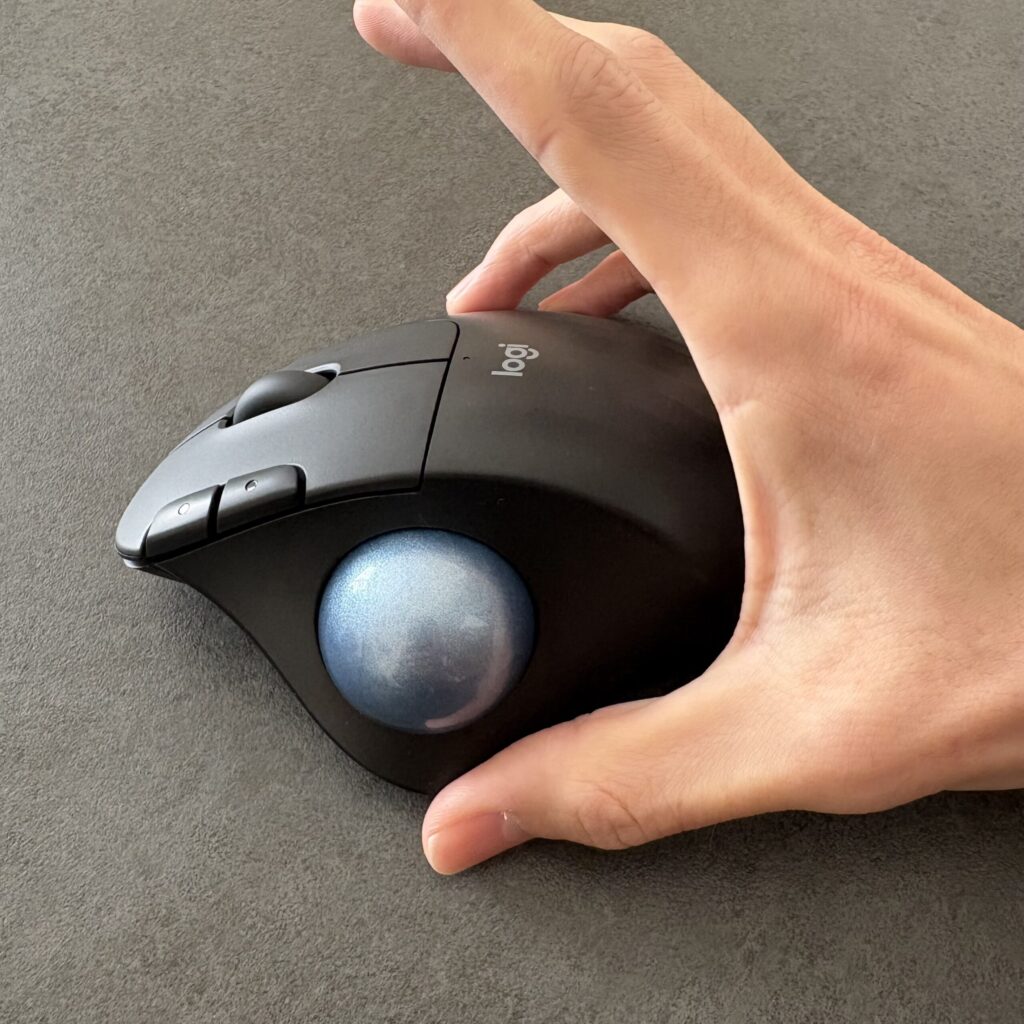
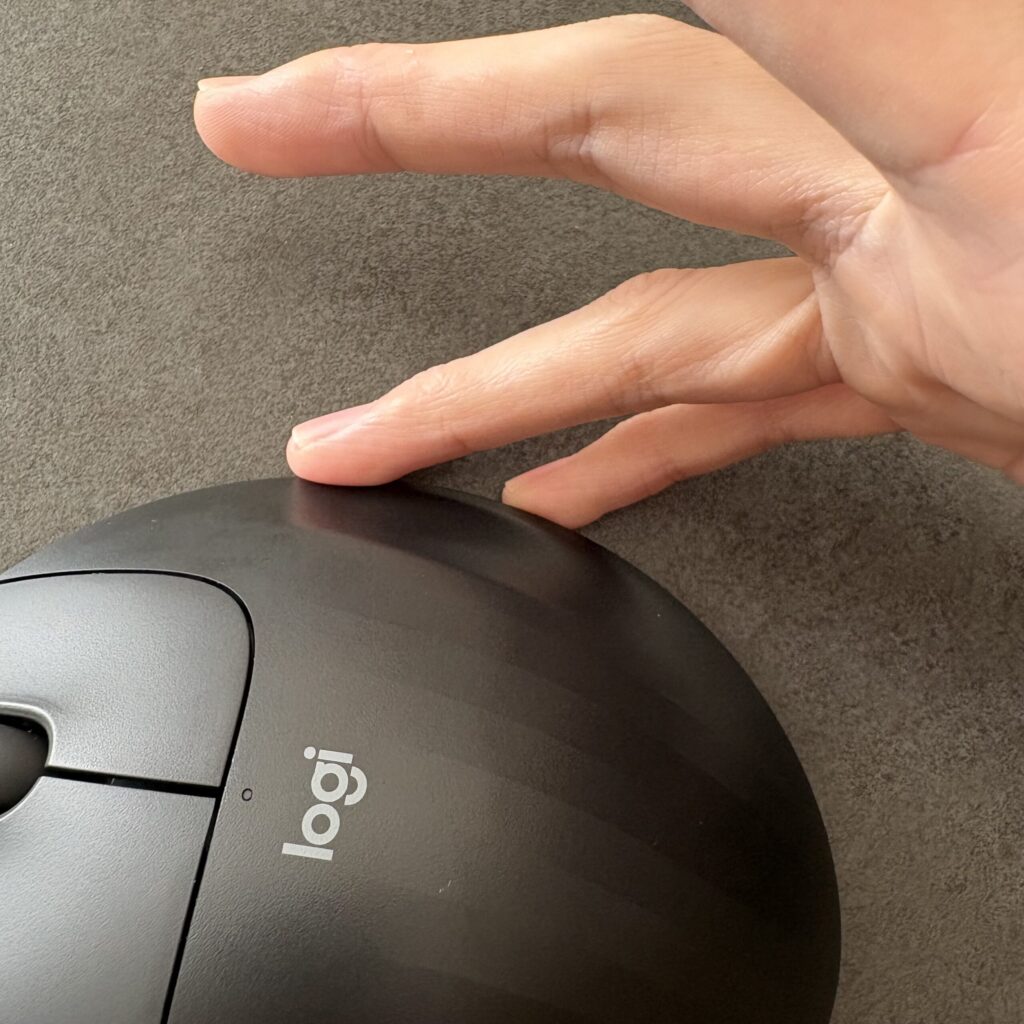
親指、薬指、小指で持つのがおすすめ!
親指はトラックボールの左側。薬指と小指で右クリックに触れない部分を持つようにするとクリックが誤反応せずに持ちやすくなります。
Logicool ERGO 575SPはこんな人におすすめ
以下のような方に、Logicool ERGO 575SPは特におすすめです。
- マウスを動かすスペースが十分にない人
- マウスパッドがなく、ポインタが飛んでしまう環境の人
- 手首や肩に痛み・疲れがある人
- とにかくガジェットを触ってみたい人
- 安くトラックボールを試してみたい人
マウスを動かすスペースが十分にない人
マウスをしゅっしゅっと動かす必要がないのでオススメです。
トラックボールに軽く指を添えるだけでカーソルをダイナミックに動かせるのはとても不思議な感じです。
マウスパッドがなく、ポインタが飛んでしまう環境の人
職場で机の上に傷防止のシートが敷いてある人はいませんか?
そして、何故かマウスパットがない。もしくは、マウスパットは仕事のじゃまになってしまう人。
そういった人にはトラックボールの存在を伝えたい!机にレーダーを当てて反応させる方法ではないので、何なら空中に浮かしていてもカーソルは自由自在に動かすことができます。
手首や肩に痛み・疲れがある人
1日のマウス作業お疲れ様です。
手首の腱鞘炎、肩こりがひどくなっている方はいませんか!
トラックボールなら手首の腱鞘炎なら少しは改善する可能性があります。ただ、保証をするものではないのであくまでお試しで使ってみてください。
僕の意見としてはマウス操作が多いのであれば、かなり楽になる気がします。
とにかく新しいガジェットを触ってみたい人
普通のマウスには飽きた!でも、新しいガジェットには出会いたい!
そんな人にオススメのLogicool ERGO 575SP。セールの安くなっているタイミングはチェックしてみてください。
5,000円くらいで買うことができるかもしれません。
トラックボールを一度試してみたい人
LogicoolからはハイエンドモデルのMX Ergo Sという多機能マウスもありますが、定価19,580円と高額なため、価格がかわいくありません。
対して、ERGO 575SPは定価8,470円のためハイエンドモデルよりも1万円ほど安く試すことができます。
ERGO 575SPはマクロ機能のボタンや、横スクロールができないですが、ショートカットキーが2つ使えるのと、ホイールの押し込みもボタンになっており、アプリごとに機能を変えることも可能なのでかなりの優れモノです。
また、静音性にも優れていて、クリック音はほとんど聞こえません。
ポチップ
Logicool ERGO 575SPをオススメしない人
- カーソル移動にミリ単位の精密性が必要な人
- ボタンの多いマウスが好きな人
- 小さいマウスが好きな人
カーソル移動にミリ単位の精密性が必要な人
ホイールの速度を調節することで精密操作は不可能ではないですが、わざわざ他の精密操作ができるマウスがあるにも関わらず、このマウスを使うメリットはないと思っています。
普通のブラウジングやボタンをクリックするなどを基本的な操作であれば問題なく使うことはできます。
ボタンの多いマウスが好きな人
ショートカットキーがたくさん欲しい!マウスでショートカットが使えるほうが楽!
アプリごとに好きなショートカットを4個以上割り振りたい!という人はERGO 575SPは向いてないと思います。
3個までのショートカットで良いのであれば、ERGO 575SPでも可能です。
小さいマウスが好きな人
このマウスは大きいです。
縦:約13.5cm、横:約10cmありました。
僕の手が中指の先~手首:18cmあります。
小さいマウスが好みの方は少し手に馴染むには時間がかかると思います。
まとめ:Logicool ERGO 575SPはトラックボール初心者にオススメの一品
トラックボールを試してみたい
作業スペースが十分になくて、マウス操作にストレスがある
そういった方にはお試しの導入トラックボールとして非常にオススメです。
他のトラックボールは良いお値段がすることが多いですが、セールのタイミングでは5,000円台でも購入できるLogicool ERGO 575SPは、最初に買うトラックボールとしていい買い物になりそうです。
マウスに、5000円か……。と思う気持ちもありますが、小さいストレスが解消していくことは心の満足度や、パソコン作業の効率改善にも直結するので、ぜひ試してみてください!
ポチップ


コメント